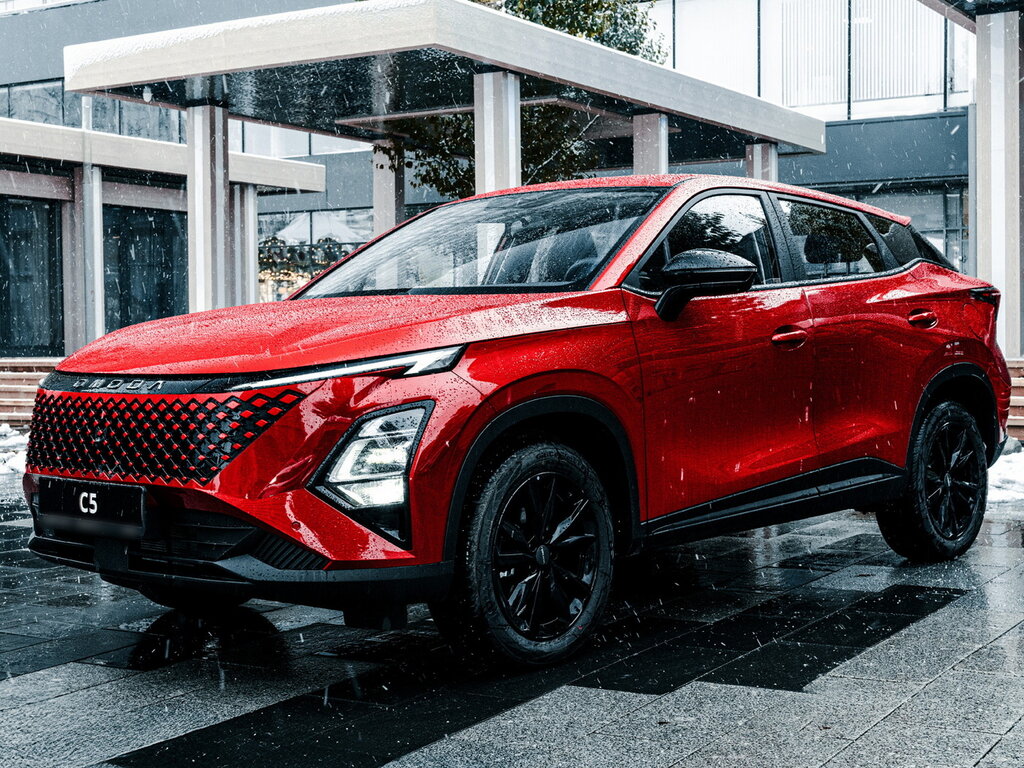
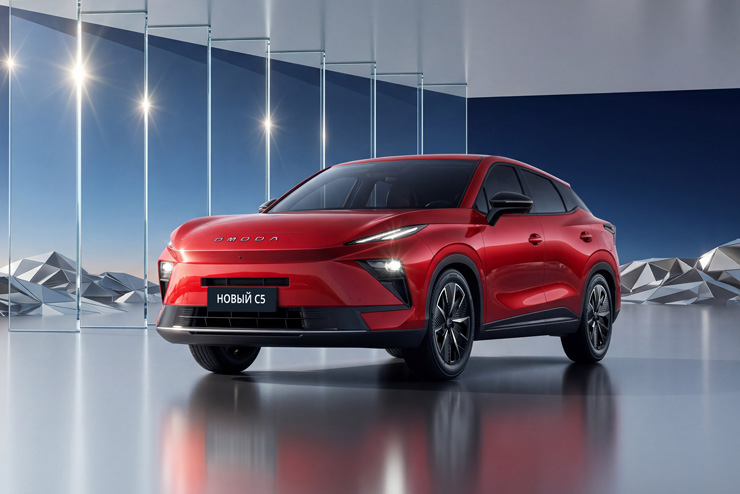
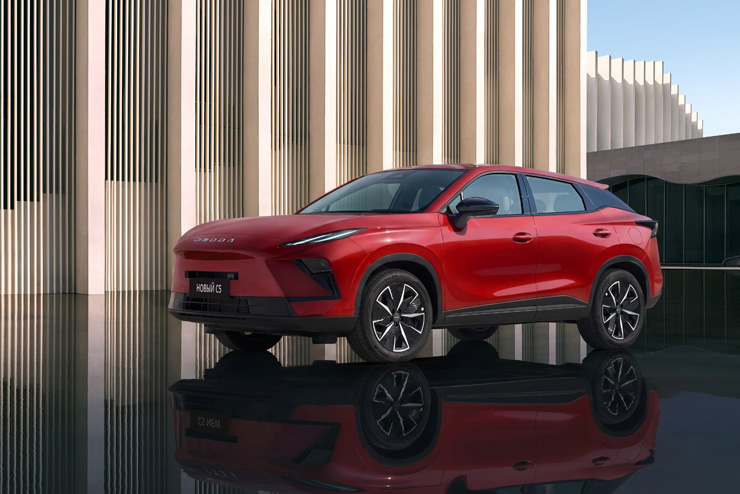
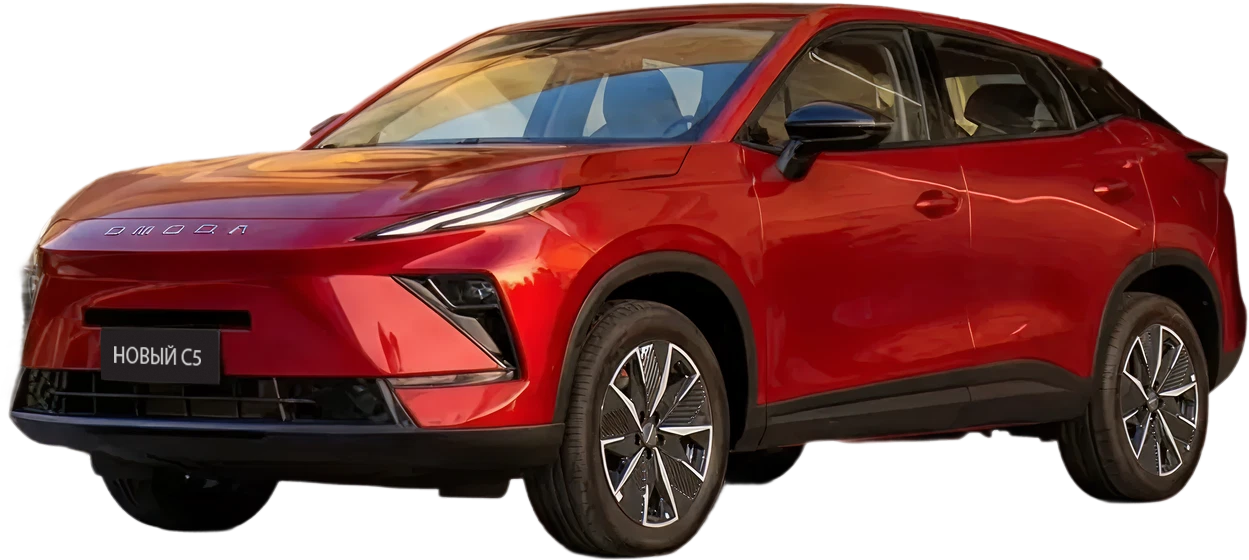
Новый OMODA C5




КарПлей на OMODA C5 и C7: как подключить и настроить
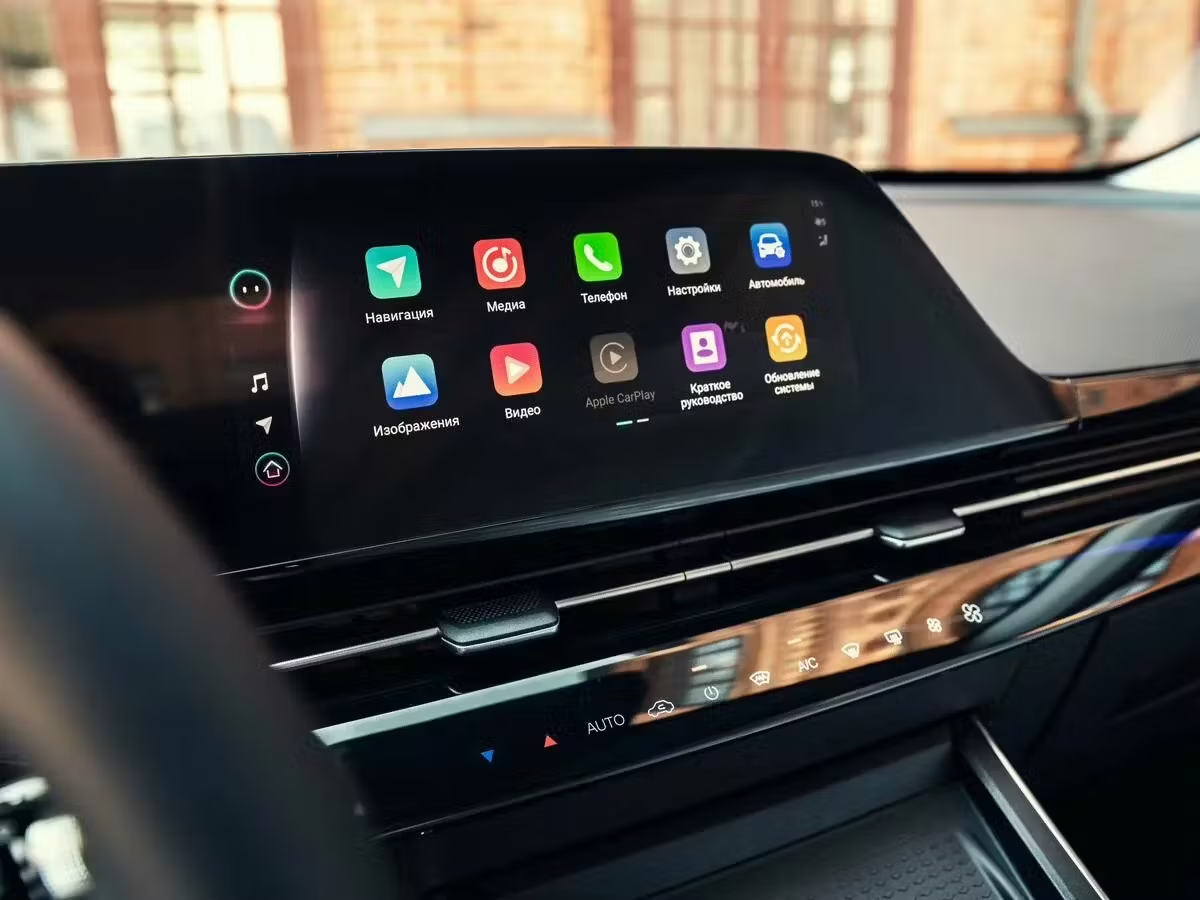
OMODA C5 и OMODA C7 изначально рассчитаны на тех, кто привык жить со смартфоном в руке и хочет видеть привычные приложения прямо на экране автомобиля. В обеих моделях мультимедийные системы поддерживают беспроводной Эппл КарПлей: айфон остаётся в кармане или на площадке зарядки, а навигация, музыка и звонки переезжают на крупный сенсорный дисплей.
Что нужно для работы КарПлей?
Чтобы КарПлей заработал в OMODA C5 или C7, достаточно нескольких условий. Во‑первых, нужен айфон с актуальной версией айос, на которой КарПлей официально поддерживается. Во‑вторых, на смартфоне должны быть включены блюутус и вай‑фай: беспроводной КарПлей использует их одновременно, чтобы передавать изображение и звук на головное устройство. В‑третьих, в настройках айфона нужно разрешить использование КарПлей для вашего автомобиля и подтвердить доступ при первом подключении. Провод подключать не обязательно — кабель нужен только для зарядки, а не для соединения со штатной системой.
Первое подключение КарПлей на OMODA C5?
Начать стоит с подготовки автомобиля и телефона. Запустите OMODA C5 и дождитесь, пока мультимедийный комплекс полностью загрузится, чтобы все функции были доступны. На айфоне включите блюутус и вай‑фай, проверьте, что КарПлей не отключён в настройках и готов к использованию с новым автомобилем. Дальше на экране машины откройте раздел, отвечающий за подключение смартфона: там обычно есть список уже связанных устройств и кнопка для добавления нового.
Выберите добавление телефона, после чего на айфоне в списке доступных устройств появится ваш автомобиль — коснитесь его и подтвердите код сопряжения, который отобразится на экране автомобиля и смартфона. Затем айфон спросит, разрешить ли использовать КарПлей в этой машине: дайте согласие, и через несколько секунд интерфейс КарПлей появится на штатном дисплее. В дальнейшем, если блюутус и вай‑фай на телефоне включены, система будет подключаться автоматически при каждом запуске автомобиля, без повторного ввода кодов и дополнительных действий.
Подключение КарПлей на OMODA C7?
В OMODA C7 логика подключения практически та же, но ощущения от использования другие за счёт более крупного мультимедийного комплекса. В этой модели установлен большой сенсорный экран диагональю 15,6 дюйма, а также предусмотрены сервисы Омода Коннект и развитый набор мультимедийных функций. После запуска двигателя или включения зажигания дождитесь загрузки системы, затем откройте на головном устройстве раздел с подключением смартфона.
На айфоне активируйте блюутус и вай‑фай, проверьте доступ КарПлей, затем выберите автомобиль в списке устройств и подтвердите сопряжение. Как и в C5, КарПлей в C7 работает по беспроводной схеме через связку блюутус плюс вай‑фай, поэтому телефон можно сразу положить на беспроводную зарядку, если она есть в вашей комплектации, и не задумываться о кабелях. После первого успешного соединения дальнейшие подключения будут происходить автоматически, пока вы не удалите автомобиль из списка устройств на телефоне или не отключите КарПлей вручную.
Что даёт КарПлей в OMODA C5 и C7?
Беспроводной КарПлей превращает штатный экран OMODA в продолжение вашего айфона. Для навигации можно использовать Эппл Карты или сторонние приложения, поддерживающие КарПлей, с выводом маршрута на дисплей и голосовыми подсказками через акустику автомобиля. Звонки и сообщения становятся частью бортового интерфейса: вы принимаете вызовы, диктуете ответы и прослушиваете сообщения, практически не прикасаясь к телефону.
Музыкальные сервисы и подкасты также интегрируются в систему: Эппл Мьюзик и другие стриминги управляются с экрана или кнопками на руле, а звук выводится через штатные динамики, количество которых зависит от конкретной комплектации C5 или C7. Отдельный плюс — голосовое управление через Сири: вы можете попросить проложить маршрут, позвонить контакту или включить нужный плейлист, не отвлекаясь от дороги и не перебирая меню вручную.
Если что-то пошло не так: простые решения
Иногда при первом подключении или последующих поездках могут возникать мелкие сбои. Если айфон не видит автомобиль или КарПлей не запускается, для начала проверьте, включены ли блюутус и вай‑фай и не ограничен ли доступ КарПлей в настройках смартфона. При необходимости удалите автомобиль из списка устройств на айфоне и в меню мультимедийной системы, затем повторите процедуру сопряжения.
Если соединение периодически пропадает, обратите внимание на заряд батареи телефона: при низком уровне стоит воспользоваться беспроводной или проводной зарядкой, которые предусмотрены на обеих моделях в зависимости от комплектации. Иногда помогает простая перезагрузка смартфона. Когда не удаётся «подружить» с автомобилем второй айфон, засейте, что система обычно работает с одним активным устройством: чтобы сменить владельца, нужно отключить или удалить предыдущий телефон в меню сопряжения на головном устройстве.
Почему КарПлей — это ещё и про безопасность
Беспроводной КарПлей в OMODA C5 и C7 — это не только про удобство, но и про снижение лишних отвлечений за рулём. Управление навигацией, музыкой и звонками переносится на крупные экраны и кнопки на руле, а голосовой помощник берёт на себя значительную часть рутины. За счёт этого вам меньше приходится смотреть на экран телефона, листать списки контактов или отвлекаться на уведомления.
В OMODA C5 современная мультимедийная система и поддержка беспроводного КарПлей дополняют оснащение кроссовера, а в более крупной OMODA C7 большой дисплей и связка со смартфоном особенно комфортны в дальних поездках и плотном городском трафике. Один раз настроив соединение, вы получаете привычную среду айфона в салоне автомобиля и можете сосредоточиться на дороге, а не на настройках техники.